
Descarcă Mounty – Instrument Gratuit de Remountare NTFS pentru macOS
Prezentare generală
Mounty este o utilitar desktop ușor și complet gratuit pentru macOS care simplifică procesul odată greu de gestionat al deconectării și reconectării volumelor NTFS protejate împotriva scrierii. Dezvoltat de programatorii independenți Chris și Uwe, Mounty înlocuiește comenzi manuale din terminal cu câteva clicuri intuitive, permițându-vă să recâștigați accesul de citire-scriere la dispozitivele NTFS fără a mai căuta prin scripturi complexe. Aplicația funcționează discret în fundal, detectând automat partitii NTFS și oferind indicații vizuale clare prin iconița din bara de stare. Când un volum este găsit, Mounty poate deschide direct o fereastră Finder la punctul de montare și trimite notificări prin Centrul de Notificări macOS, ținându-vă informați despre fiecare operațiune de montare reușită sau eșuată. Indiferent dacă trebuie să editați fișiere pe un disc extern Windows, să transferați biblioteci media mari sau pur și simplu să mențineți un mediu mixt de sisteme de operare funcționând fluent, Mounty oferă o soluție sigură, gratuită și integrată perfect în fluxul de lucru.
Funcționalități principale
- Remountare într-un singur clic: Transformați un disc NTFS în mod citire-scriere cu un singur clic din bara de meniu.
- Detectare automată: Aplicația scanează continuu pentru partitii NTFS și le evidențiază instantaneu în iconița din bara de stare.
- Indicații vizuale de stare: Culoarea iconiței se schimbă în funcție de starea curentă – negru (inactiv), verde (gata), galben (în procesare), albastru (montat), roșu (eroare).
- Integrare cu Centrul de Notificări: Primirea de alerte în timp real atunci când Mounty identifică, montează sau nu reușește să monteze un volum NTFS.
- Scurtătură pentru Finder: După o montare reușită, Mounty poate deschide automat o fereastră Finder la punctul de montare, economisindu-vă pași suplimentari de navigare.
- Funcționare în fundal: Rulează discret, fără a încetini Mac-ul sau a perturba alte aplicații.
- Cost zero: Complet gratuit pentru descărcare și utilizare, fără costuri ascunse sau perioade de probă.
- Execuție sigură: Utilizează privilegii natice macOS pentru a efectua operațiuni de montare, asigurând stabilitatea sistemului și integritatea datelor.
Instalare, utilizare și compatibilitate
Pentru a începe cu Mounty, procesul este simplu. Descărcați primul instalator Mounty de pe site-ul oficial. Fișierul dmg este semnat de dezvoltatori, garantând o descărcare sigură fără malware. Deschideți fișierul dmg și trageți iconița Mounty în folderul Aplicații. macOS va solicita confirmarea mutării; faceți clic pe „Copiază”.
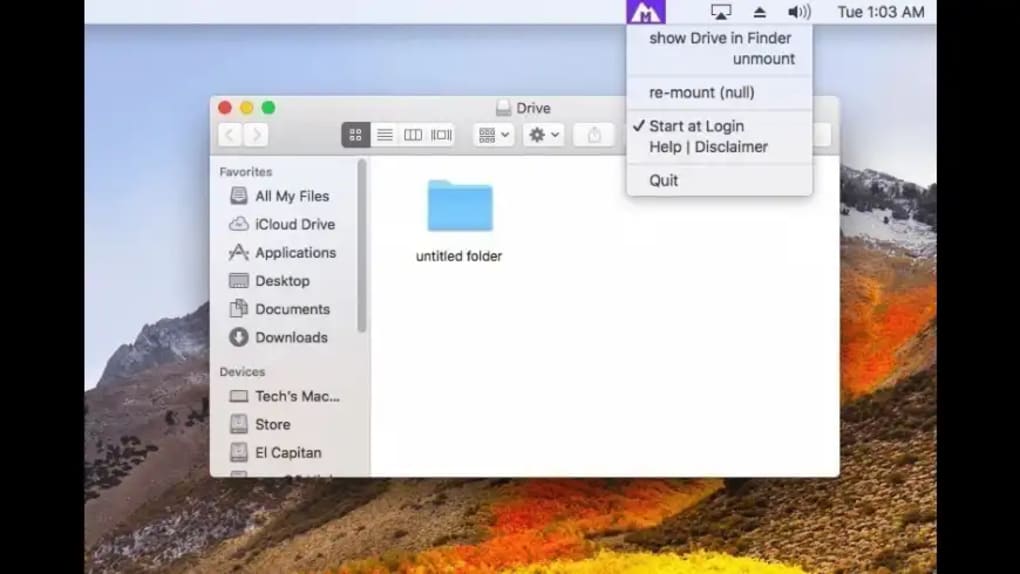
După instalare, lansați Mounty din folderul Aplicații. Aplicația va cere permisiuni de administrator prima dată când încearcă să monteze un volum – este necesar deoarece montarea NTFS implică schimbări la nivel de sistem. Introduceți parola de administrator, iar Mounty va plasa iconița în bara de meniu.
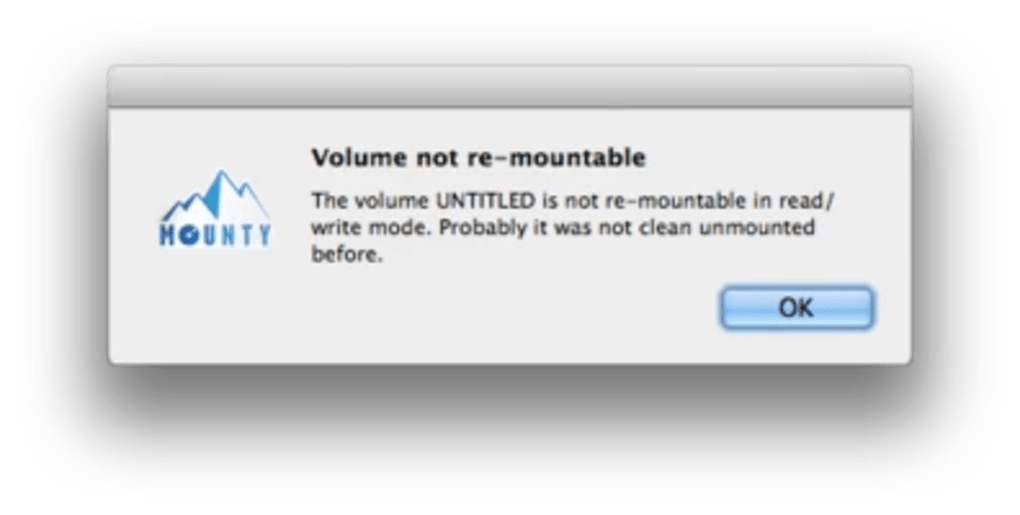
De acolo, puteți face clic pe aceasta pentru a vedea o listă a discului NTFS detectate. Selectând un disc și alegând „Montează”, volumul va fi reconectat imediat cu acces de citire-scriere. Dacă o operațiune de montare eșuează, iconița devine roșie iar un mesaj de eroare detaliat apare în Centrul de Notificări, ghidându-vă spre o soluție.
Mounty este conceput special pentru macOS 10.12 (Sierra) și versiuni ulterioare, inclusiv macOS Ventura și Sonoma. Funcționează pe computere Intel și pe mașini cu Silicon Apple (M1, M2), datorită pachetării universale. Deși funcționalitatea principală se concentrează pe NTFS, aplicația nu interferează cu alte sisteme de fișiere precum APFS, HFS+ sau exFAT. Utilizatorii care depind de drivere NTFS de terțe părți (de exemplu, Paragon NTFS, Tuxera) vor observa că Mounty nu suprascrie aceste soluții; în schimb, respectă ierarhia existentă a driverelelor pentru a evita conflictele.
Pentru performanță optimă, mențineți Mounty actualizat prin meniul „Verifică actualizări” integrat. Actualizările sunt lansate periodic pentru a aborda compatibilitatea cu noile versiuni macOS și pentru a îmbunătăți stabilitatea. Deoarece aplicația rulează în fundal, puteți închide în siguranță fereastra Finder sau vă puteți deconecta de contul dvs. fără a pierde starea de montare; volumul rămâne accesibil pentru scriere până când îl deconectați manual sau opriți calculatorul.
Puncte forte, puncte slabe și Întrebări frecvente
Puncte forte
- Complet gratuit, fără costuri ascunse.
- Montarea într-un singur clic elimină necesitatea de comenzi din terminal.
- Indicații vizuale clare facilitează depanarea.
- Rulează în fundal fără a afecta performanța sistemului.
- Integrare nativă cu macOS asigură o funcționare sigură și stabilă.
Puncte slabe
- Nu poate remonta volume NTFS care au fost redenumite de instrumente de terțe părți.
- Limitat la macOS; nu există versiuni pentru Windows, Linux, Android sau iOS.
- Depinde de permisiuni de administrator, ceea ce poate fi neîntr-un computer partajat.
- Nu include un manager de transfer fișiere; utilizatorii trebuie să folosească Finder sau alte aplicații pentru mutarea datelor.
Întrebări frecvente
Am nevoie de conexiune la internet pentru a folosi Mounty?
Nu. Mounty funcționează complet offline după instalare. O conexiune la internet este necesară doar pentru descărcarea instalatorului sau verificarea actualizărilor.
Poate Mounty să monteze discuri NTFS criptate?
Mounty nu oferă gestionarea criptării. Discul trebuie deblocat la nivelul sistemului de operare înainte ca Mounty să poată remonta cu acces de scriere.
Este Mounty sigur pentru SSD-uri și HDD-uri externe?
Da. Mounty utilizează API-uri standard de montare macOS, care sunt sigure pentru toate tipurile de medii de stocare, inclusiv SSD-uri, HDD-uri externe și stick-uri USB.
Ce ar trebui să fac dacă iconița rămâne roșie după o încercare de montare?
O iconiță roșie indică o eroare. Verificați Centrul de Notificări pentru un mesaj de eroare – cauzele comune sunt permisiuni insuficiente, un sistem de fișiere NTFS corupt sau un conflict cu un alt driver NTFS. Repornirea dispozitivului sau a Mac-ului rezolvă adesea problema.
Mounty suportă montarea automată la pornire?
Mounty nu montează automat discurile la pornire, dar puteți activa „Pornește la conectare” în preferințele aplicației. Odată ce aplicația pornește, va scană imediat pentru volume NTFS și le va prezenta pentru o montare într-un singur clic.
Sumar evaluare
Mounty își îndeplinește promisiunea de a oferi o soluție rapidă, gratuită și sigură pentru utilizatorii macOS care au nevoie de acces de scriere la discuri NTFS. Interfața intuitivă și indicațiile vizuale clare o fac accesibilă atât pentru utilizatorii avansați, cât și pentru începători. Deși lipsesc funcționalități avansate precum montarea automată și suportul pentru volume redenumite, funcționalitatea de bază funcționează în mod fiabil pe computere Intel și Apple Silicon. Pentru oricine care schimbă frecvent fișiere între Windows și macOS, Mounty este un utilitar obligatoriu.
Concluzie și apel la acțiune
Dacă sunteți obișnuit cu tastarea comenzilor complexe mount sau cu plata pentru drivere NTFS de terțe părți, Mounty oferă o alternativă fără costuri și fără probleme, integrată direct în macOS. Funcționarea în fundal, indicațiile vizuale clare și alertele din Centrul de Notificări vă oferă încredere că volumele NTFS sunt gata de utilizare în orice moment. Descărcați Mounty astăzi, adăugați-l la elementele de pornire pentru o disponibilitate imediată și bucurați-vă de acces fără probleme de citire-scriere la toate discurile formate în Windows.







